
Gra na telefonie
Uczestnik gra ze swojego telefonu. Nie potrzebuje konta ani hasła - dołącza do gry przez kod QR lub link. System prowadzi go krok po kroku przez każdą rundę. Ta część opisuje wszystkie ekrany gracza po kolei.
Dołączenie do gry
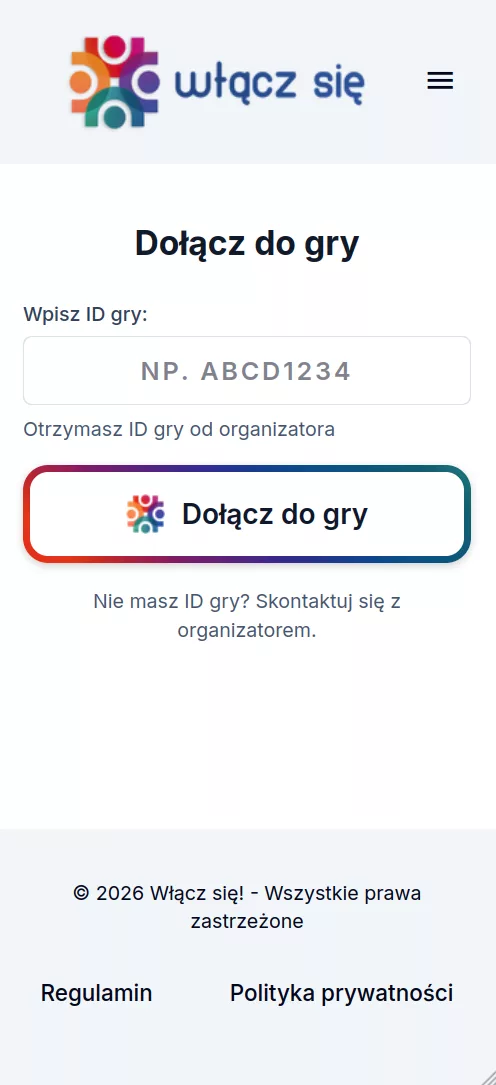
- Zeskanuj kod QR z Dashboardu albo otwórz otrzymany link.
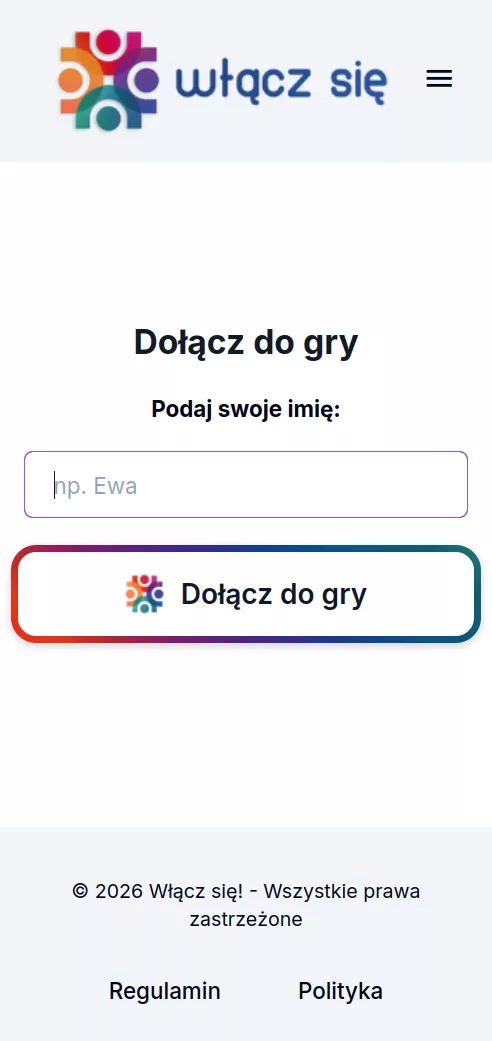
- Podaj swój nick (imię lub pseudonim).
- Dołączasz do gry - pojawiasz się na liście graczy na Dashboardzie.
Jeśli gra jeszcze się nie zaczęła, zobaczysz ekran „poczekaj na start”. Gdy trener uruchomi grę, telefon sam przeniesie Cię do pierwszej rundy.
Start rundy
Rundę uruchamia trener. W tym momencie system wyznacza jednego z graczy na prowadzącego rundę - wybiera osobę, która prowadziła najrzadziej, więc rola krąży po całej grupie.
To, co robi prowadzący, zależy od typu rundy wybranego przez trenera: zwykle rzuca kostkami, a w rundzie z własnym opisem wpisuje swoją sytuację. Pozostali gracze w tym czasie widzą ekran oczekiwania.
Jest jeszcze trzecia możliwość: gdy trener sam wskaże sytuację z planszy, rzutu w ogóle nie ma. Wszyscy - łącznie z prowadzącym - zaczynają od razu od wyboru zachowań.
Własna sytuacja (prowadzący)
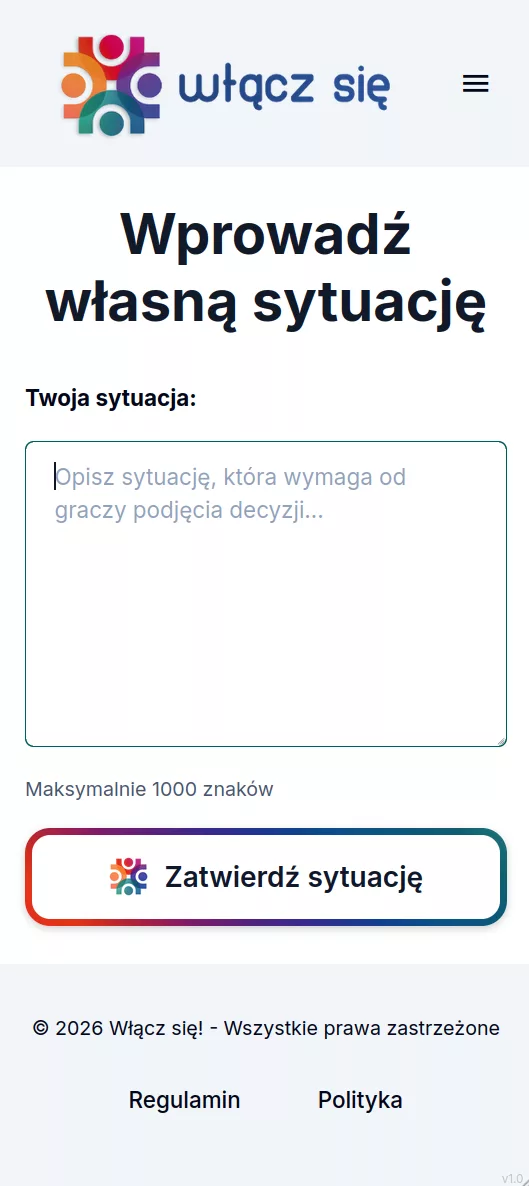
W rundzie z własnym opisem prowadzący dostaje pole tekstowe. Wpisuje opis sytuacji, którą grupa ma omówić, i zatwierdza. Od tego momentu runda toczy się tak samo jak przy sytuacji z planszy.
Rzut kostkami
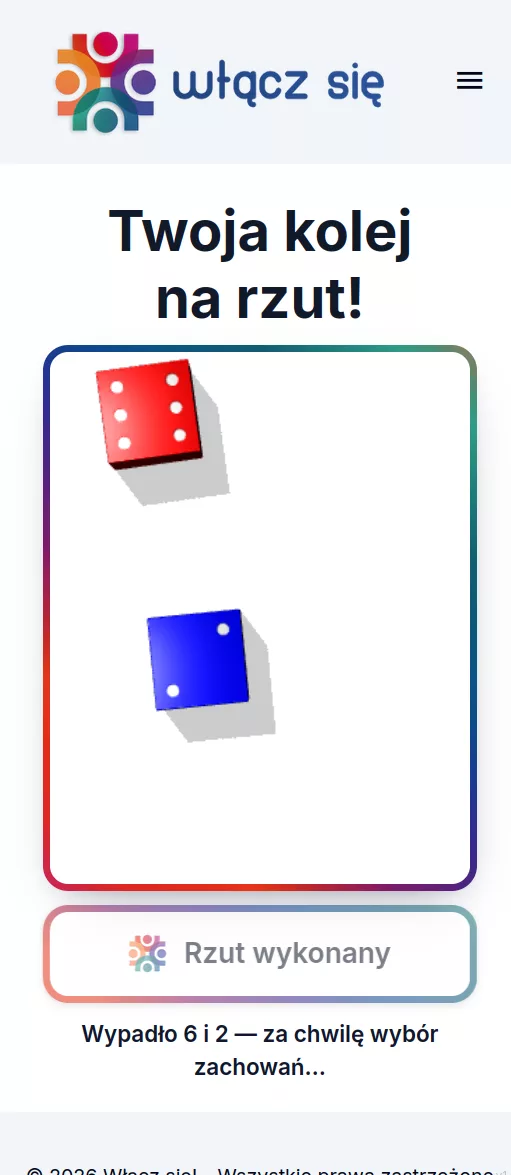
Prowadzący rzuca dwiema kostkami - ich wynik wskazuje pole na planszy 6×6, a z nim sytuację. Rzut jest animowany.
Wybór zachowań
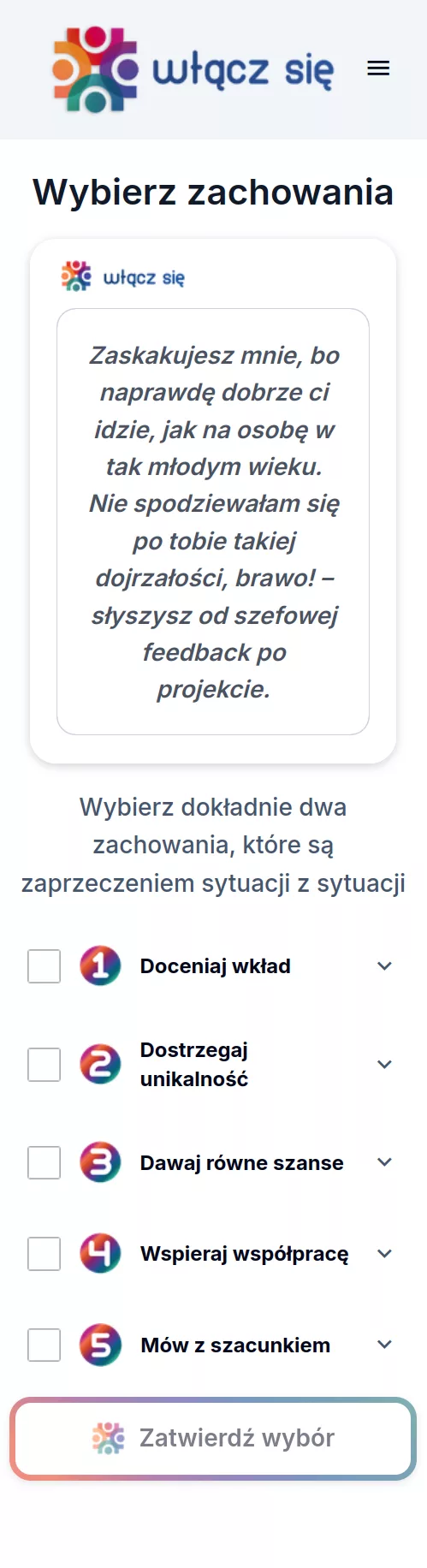
Po poznaniu sytuacji każdy gracz wybiera 2 z 5 zachowań, które jego zdaniem najlepiej do niej pasują. Zachowania wyświetlają się jako rozwijana lista z opisami - można rozwinąć każde, żeby przeczytać, co oznacza.
Gdy wybierzesz dwa i zatwierdzisz, trafiasz na ekran oczekiwania - gra przejdzie dalej, gdy wszyscy skończą wybór.
Pisanie reakcji
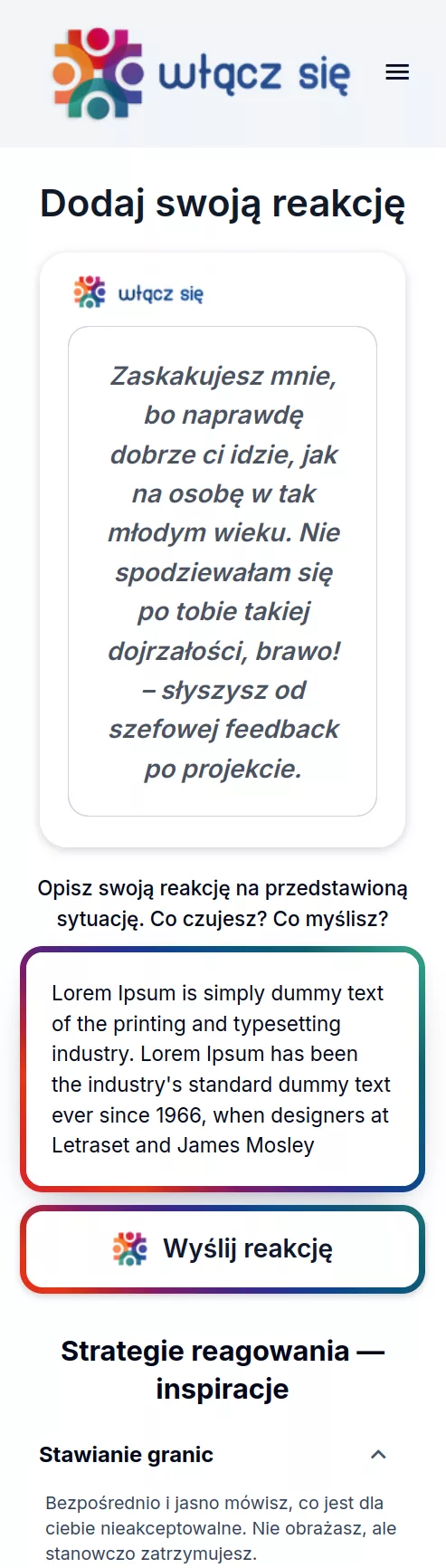
Następnie każdy gracz pisze własną reakcję na sytuację - jak zareagowałby w takim momencie. Pod polem tekstowym są strategie reagowania jako inspiracja (np. „Stawianie granic”, „Pytanie do refleksji”). Strategie nie wpływają na punkty - to tylko podpowiedzi.
Przegląd reakcji
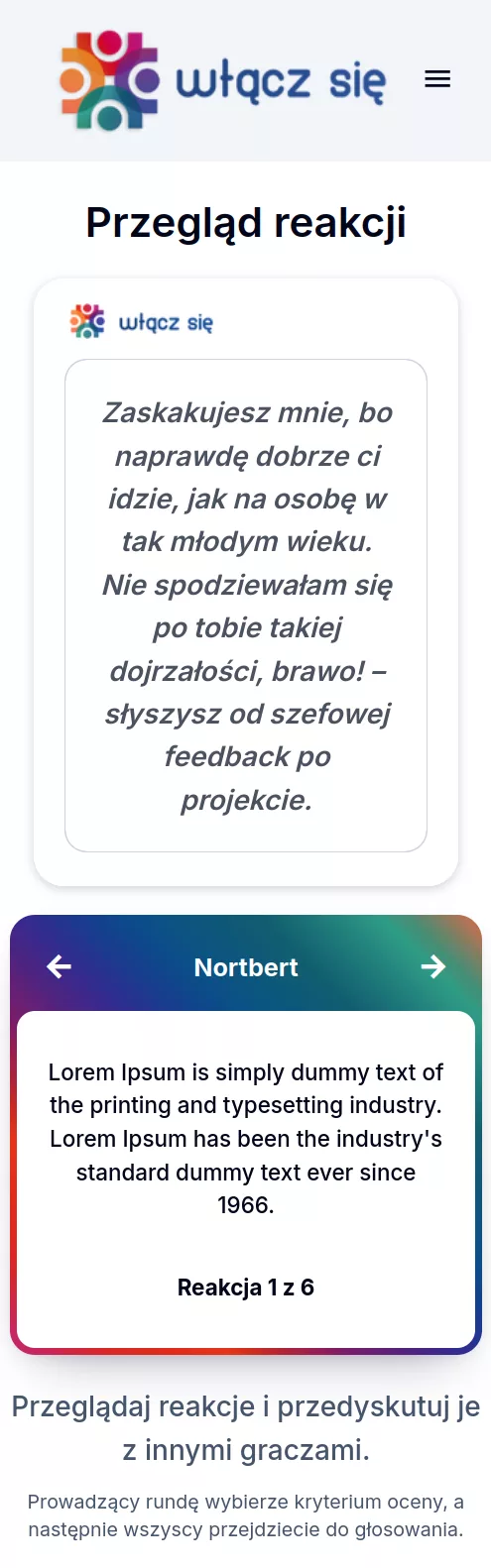
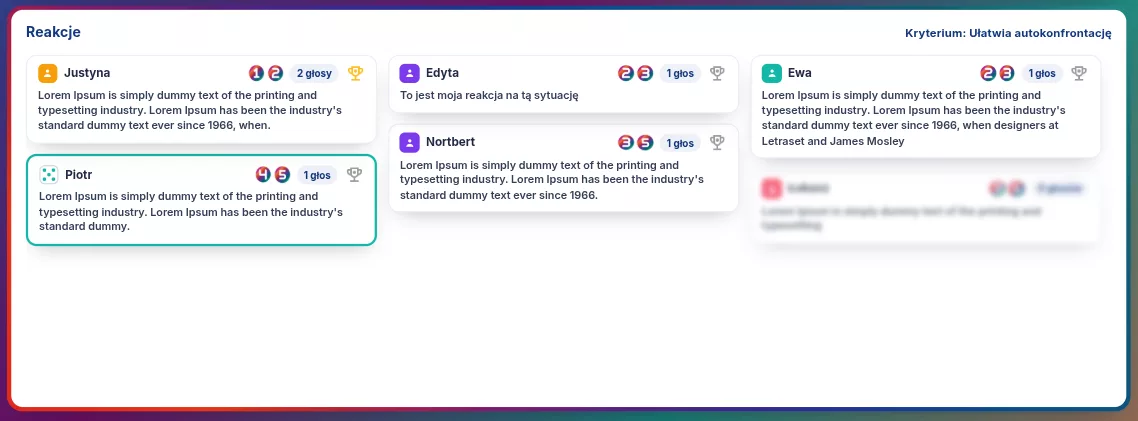
Gdy wszyscy napiszą reakcje, prowadzący wybiera kryterium oceny (np. „Stawia granice”, „Skłania do refleksji”, „Najłatwiejsza do zastosowania”). Wszyscy gracze przeglądają wtedy zebrane reakcje - przewijają je jedna po drugiej - zanim zagłosują.
Ocena i głosowanie
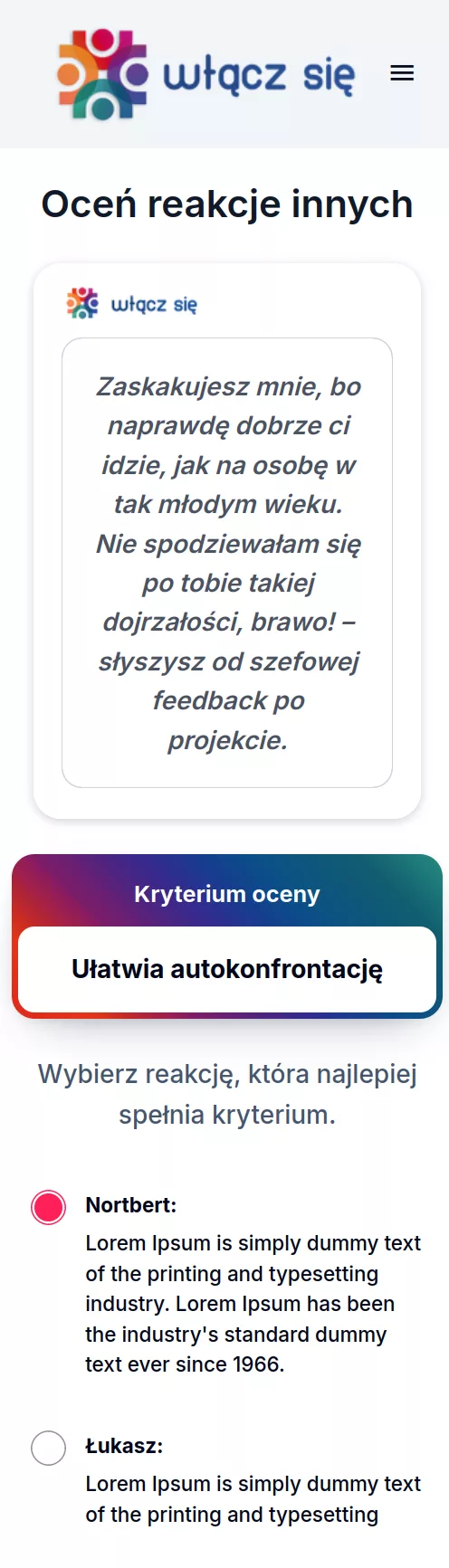
Każdy gracz oddaje głos na najlepszą reakcję według wybranego kryterium. Ważna zasada: nie można głosować na siebie. Głosy są ukryte do zakończenia głosowania - wynik pojawia się dopiero, gdy wszyscy oddadzą głos.
Ekrany oczekiwania
Ponieważ przejścia między etapami są wspólne, często zobaczysz ekran oczekiwania - to normalne. Czekasz wtedy na pozostałych graczy.
| Ekran | Kiedy się pojawia |
|---|---|
| Poczekaj na innych graczy | Skończyłeś etap przed resztą - czekasz, aż wszyscy dojdą do tego samego miejsca. |
| Poczekaj na start | Dołączyłeś, ale gra jeszcze się nie zaczęła. |
| Poczekaj na rozpoczęcie rundy | Czekasz, aż trener uruchomi kolejną rundę. |
| Poczekaj na nową rundę | Dołączyłeś w trakcie rundy - wejdziesz do gry od kolejnej. Trwającej rundy tym nie wstrzymujesz. |

Prowadzenie rundy
Osobę prowadzącą rundę wyznacza system przy jej starcie - wybiera tę, która prowadziła najrzadziej. Dzięki temu rola krąży po całej grupie i każdy bywa i ocenianym, i prowadzącym. Prowadzący ma dodatkowe zadania:
- rzuca kostkami (albo opisuje własną sytuację - zależnie od typu rundy wybranego przez trenera),
- wybiera kryterium oceny reakcji.
Prowadzący jest wyróżniony wizualnie - na Dashboardzie ma inne tło w liście graczy oraz ikonę kostki, a jego telefon ma delikatnie zabarwione tło widoku.
Zakończenie gry
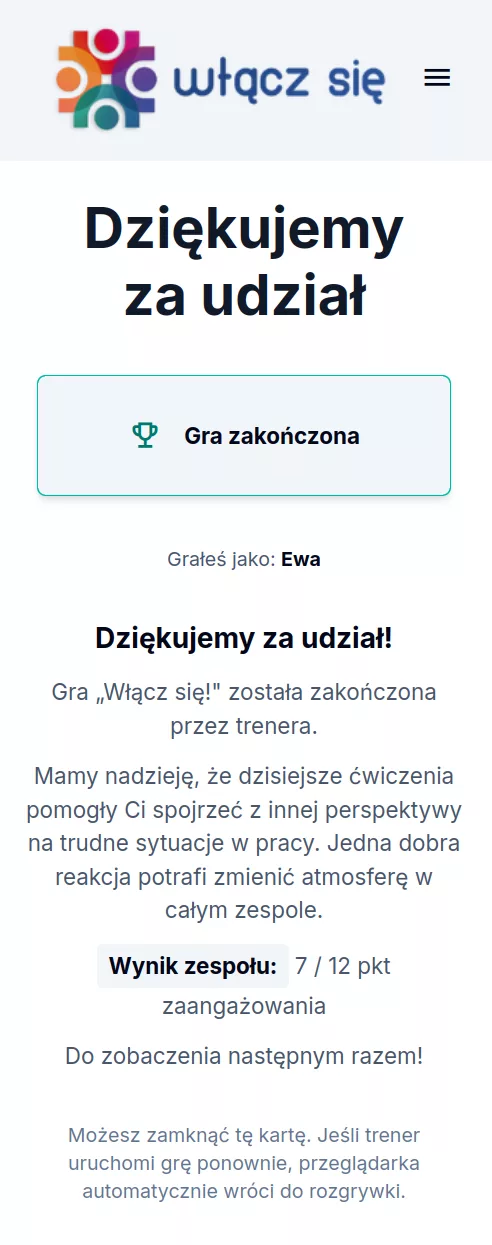
Gdy trener zakończy grę, wszyscy gracze trafiają na ekran podsumowania. To znak, że sesja dobiegła końca.
Wskazówki
- Przycisk akcji zawsze pod ręką - główny przycisk („Zatwierdź”, „Wyślij”) trzyma się dolnej krawędzi ekranu, dopóki nie doscrollujesz do jego miejsca w formularzu. Nie musisz szukać go na dole długiej listy.
- Strzałka do przycisku akcji - w prawym dolnym rogu pojawia się strzałka, która przewija ekran wprost do przycisku akcji. Znika, gdy przycisk jest już widoczny. Nie musisz się domyślać, że coś jest niżej.
- Powrót na górę strony - na stronach serwisu działa przycisk, który wraca na sam początek strony. Przewijanie jest płynne także wtedy, gdy telefon ma włączone oszczędzanie baterii.
- Menu pod ikoną ☰ - w prawym górnym rogu masz menu z odnośnikami do stron o grze. Otwierają się w nowej karcie, więc nie wypadniesz z rozgrywki.
- Uśpiony telefon - jeśli ekran zgaśnie i po odblokowaniu widzisz zły widok, aplikacja sama wróci na właściwy etap. W razie potrzeby odśwież stronę.
- Nie zamykaj karty - graj cały czas w tej samej zakładce przeglądarki, w której dołączyłeś.
- Czekanie to element gry - ekrany oczekiwania są normalne; gra przejdzie dalej, gdy wszyscy skończą etap.
- Głos jest tajny do końca - wyniki głosowania zobaczysz dopiero, gdy wszyscy oddadzą głos.